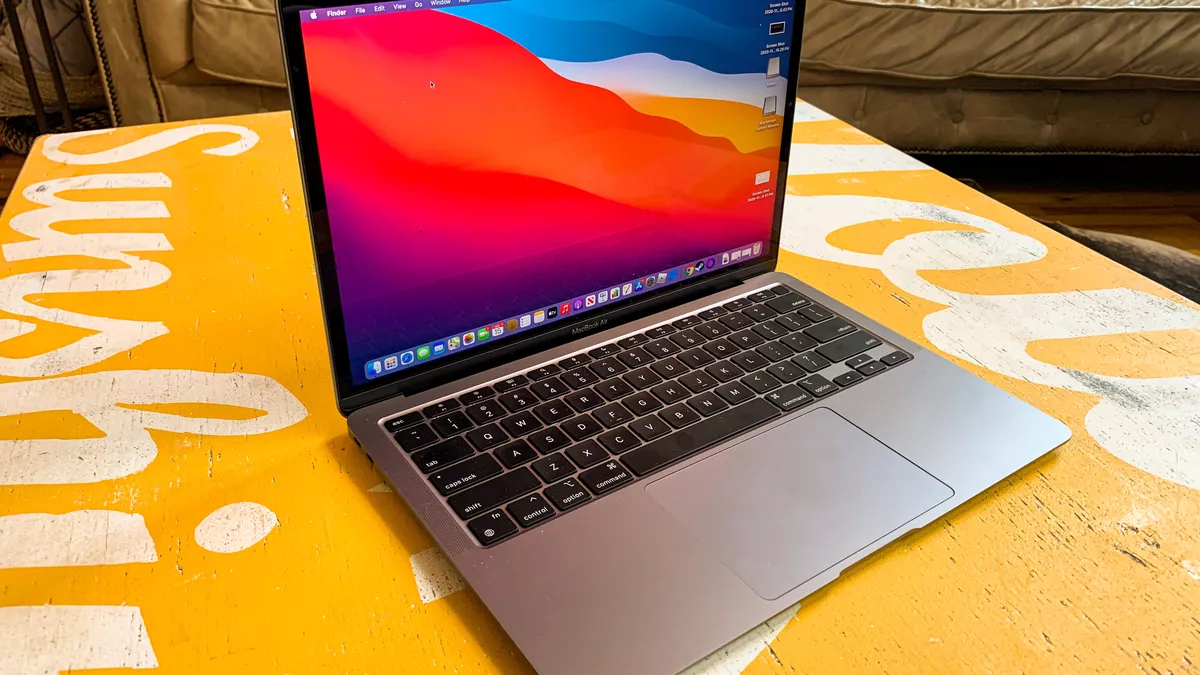
MacbookPro上的截图方法
本文字数 0 | 阅读时长 ≈ 0 分钟
tags
工具
status
Published
type
Post
summary
MacOS系统几种截图方法
date
Jul 6, 2021
slug
ishot-screenshot
category
技术分享
使用习惯
Windows系统
以往是使用windows系统,最常用的截图方式还是PrintScreen键,或者 Shift+开始+S键截图。
QQ截图
转而使用Mac后突然不适应,用了一段时间QQ或者微信上的截图功能,微信和QQ的截图功能基本一直,但是是QQ上的截图功能,很强大地支持了屏幕OCR,可以将你的截图内容识别成文字。

🤔MacOS原生截图
QQ已经很少使用了,每次为了截图或者传文件才会偶尔打开一下,除此之外比较推荐的是MacOS原生的截图功能。主要常用的是以下三种方式
- 按 Shift + Command + 3;快速截取全屏幕

- 按 Shift + Command + 4;然后用鼠标画出你的区域即可完成截图;而且截图后很方便地支持在图片上涂鸦、甚至同步到你的iPhone屏幕上同步涂鸦。这种方式等同于在TouchBar上点击这个相机📷的图标。

- 按 Shift + Command + 5,可以在弹出的选择框中选择截取的范围,可以是全屏幕、可以是指定窗口、可以是鼠标框选的区域。同时这个模式下可以选择录制屏幕视频,可以是范围,或者是全屏幕。


第三方专业截图工具 iShot

尝试了几款软件后,比较推荐iShot这款软件,应用简洁,更接近MacOS原生的体验感。
它具有以下特点:

- 支持序号标签和长截图功能。
- 自定义截图快捷键
- 设置截图后的阴影效果
- 延时截图
- 录屏
- 设置图像格式、清晰度
截图模式下,支持获取屏幕元素的色号,真是前端开发人员,UI设计人员必备神器~

- Author:tangly1024
- URL:https://tangly1024.com/article/ishot-screenshot
- Copyright:All articles in this blog, except for special statements, adopt BY-NC-SA agreement. Please indicate the source!
Relate Posts :
Tags:
工具